Domain kbif.de kaufen?
Wir ziehen mit dem Projekt
kbif.de um.
Sind Sie am Kauf der Domain
kbif.de interessiert?
domain@kv-gmbh.de · 0541-91531010
Domain kbif.de kaufen?
Warum funktioniert Snipping Tool nicht?
Warum funktioniert Snipping Tool nicht? Gibt es eine Fehlermeldung, die angezeigt wird? Hast du versucht, das Programm neu zu starten oder deinen Computer neu zu starten? Möglicherweise liegt das Problem an fehlenden Berechtigungen oder an einer beschädigten Datei. Hast du die neueste Version des Snipping Tools installiert? **
Wie installiere ich Snipping Tool?
Um das Snipping Tool auf einem Windows-Computer zu installieren, müssen Sie zuerst sicherstellen, dass es nicht bereits auf Ihrem System vorhanden ist. Geben Sie dazu "Snipping Tool" in die Windows-Suchleiste ein. Wenn es nicht gefunden wird, können Sie es über die Systemsteuerung unter "Programme und Funktionen" installieren. Klicken Sie auf "Windows-Funktionen aktivieren oder deaktivieren" und suchen Sie nach dem Snipping Tool. Aktivieren Sie das Kontrollkästchen neben dem Snipping Tool und klicken Sie auf "OK". Das Snipping Tool sollte nun auf Ihrem Computer installiert sein und kann über die Windows-Suche oder das Startmenü geöffnet werden. **

Ähnliche Suchbegriffe für Snipping
Top-Angebote
Produkte zum Begriff Snipping:
-
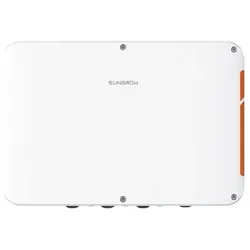
Sungrow Kommunikation Datenlogger COM100DDie COM100D-EU Smart Communication Box enthält die Hardware- und Softwarefunktionen des Logger1000A-EU und unterstützt verschiedene Netzwerk-Verbindungsmöglichkeiten. Das äußerst zuverlässige Gerät bietet dedizierte Überspannungsschutzfunktionen und ist dank Schutzart IP 66 für eine Installation im Freien geeignet.614,03 €*Versand: 8,50 €Sichere Weiterleitung zum Anbieter
-
LEGO® Jurassic World™ 76959 Triceratops-ForschungKinder, die Dinosaurier und coole Autos lieben, werden von LEGO® Jurassic World Triceratops-Forschung (76959) begeistert sein. Dieses Bauset zum Sammeln ist ein fantastisches Geschenk für Kinder ab 8 Jahren und beinhaltet einen detailgetreuen Jurassic Park Ford Explorer mit eingebautem Navigationssystem zum Aufspüren der Dinos. An Bord haben auch die beiden Minifiguren Platz – Dr. Ellie Sattler und Ian Malcolm. Zu dem Set gehören außerdem ein Triceratops, ein baubarer Dinosaurierhaufen, in dem eine giftige Beere steckt, sowie eine Schaufel, damit Kinder die berühmte Szene aus Jurassic Park nachstellen können, die diesem Set als Vorbild diente. LEGO Builder App Die LEGO Builder App bietet Kindern ein leichtes und intuitives Bauabenteuer. Die Funktionen lassen dein Kind 3D-Ansichten der Modelle vergrößern und drehen, Sets speichern und seinen Baufortschritt verfolgen. Spielspaß mit Dinosaurier! Es gibt LEGO® Jurassic World Sets für Fans jeden Alters, die legendäre Szenen aus denFilmen oder den TV-Animationsserien nachstellen oder einfach nur tolle Sammlerstücke bauen und ausstellen können. ; ; Spielset für Kinder, die Dinosaurier und Spielzeugautos lieben: Stell mit dem baubaren Ford Explorer und dem Dinosaurierhaufen aus Triceratops-Forschung (76959) die unvergessliche Szene aus Jurassic Park nach ; ; ; Spielzeug-Dinosaurier und 2 Minifiguren: Ein beweglicher Triceratops sowie Ian Malcolm und Dr. Ellie Sattler mit einer Schaufel, mit der sie die giftige Beere aus dem baubaren Dinosaurierhaufen ausgraben kann ; ; ; Ford Explorer: An Bord des Jurassic Park Geländewagens ist Platz für die beiden Minifiguren und das eingebaute Navigationssystem ; ; ; Geschenkidee für Fans ab 8 Jahren: Dieses 281-teilige Jurassic Park Bauset zum Sammeln ist ein tolles Geburtstags-, Weihnachts- oder Überraschungsgeschenk für Kinder, die auch ihre Freunde und Geschwister mitbauen und mitspielen lassen können ; ; ; Spielzeug zum Mitnehmen: Der baubare Ford Explorer ist 8 cm hoch, 16 cm lang und 6 cm breit. Dank des kompakten Formats passt das Set leicht in einen Kinderrucksack und kann überallhin mitgenommen werden ; ; ; Nützliche Helfer: Entdecke die intuitiven Bauanleitungen in der LEGO® Builder App, die Baumeister 3D-Ansichten der Modelle vergrößern und drehen, den Baufortschritt verfolgen und ihre Sets speichern lassen, während sie neue Fähigkeiten entwickeln ; ; ; Die LEGO® Jurassic World Sets: Fans jeden Alters können berühmte Filmszenen nachstellen, eigene Geschichten als Rollenspiele darstellen oder einfach nur tolle Sammlerstücke bauen und ausstellen ; ; ; Premium-Qualität: LEGO® Steine entsprechen strengen Branchenstandards, damit sie einheitlich sind und sich mühelos und fest zusammenstecken lassen ; ; ; Eine sichere Wahl: LEGO® Steine und Teile werden jedem erdenklichen Test unterzogen und gründlich analysiert, damit sie strengste globale Sicherheitsstandards erfüllen ;52,99 €*Versand: 0,00 €Sichere Weiterleitung zum Anbieter
-
Pokémon Mega Entwicklung - BoosterTrommle deine Verbündeten zusammen und erlebe spannende Abenteuer in dieser heiß erwarteten Erweiterung. Lieferumfang: Ein Booster mit 10 Karten (darunter 3 Holokarten), sowie eine weitere Online-Code Karte5,99 €*Versand: 6,95 €Sichere Weiterleitung zum Anbieter


-
Wie öffne ich das Snipping Tool?
Um das Snipping Tool zu öffnen, kannst du entweder die Windows-Suche verwenden und nach "Snipping Tool" suchen. Alternativ kannst du auch die Tastenkombination "Windows-Taste + Shift + S" drücken, um das Snipping Tool direkt zu öffnen. Eine weitere Möglichkeit ist, das Snipping Tool über das Startmenü unter "Windows-Zubehör" zu finden und von dort aus zu öffnen. Du kannst auch einen Rechtsklick auf die Taskleiste machen, "Neu" auswählen und dann "Snipping Tool" anklicken, um es zu öffnen. **
-
Wie funktioniert Snipping Tool Windows 10?
Das Snipping Tool ist ein integriertes Programm in Windows 10, mit dem Benutzer Screenshots erstellen können. Um das Snipping Tool zu verwenden, öffnen Sie es entweder über die Suche in der Taskleiste oder über das Startmenü. Wählen Sie dann die Art des Screenshots aus, den Sie erstellen möchten (Vollbild, rechteckiger Ausschnitt, freie Form oder Fenster). Klicken Sie auf "Neu" und ziehen Sie den Cursor über den Bereich, den Sie erfassen möchten. Anschließend können Sie den Screenshot speichern, kopieren oder bearbeiten. **
-
Was ist das Snipping Tool 3?
Das Snipping Tool 3 ist ein Bildschirmaufnahmeprogramm, das es Benutzern ermöglicht, Screenshots von ihrem Computerbildschirm zu erstellen. Es bietet verschiedene Aufnahmemodi wie Rechteck, Freiform, Fenster oder Vollbild. Mit dem Snipping Tool 3 können Benutzer ihre Screenshots bearbeiten, markieren und speichern, um sie später zu verwenden. Es ist ein nützliches Werkzeug für Präsentationen, Tutorials oder einfach nur zum Teilen von Bildschirminhalten. **
-
Wie benutze ich das Snipping Tool?
Um das Snipping Tool zu verwenden, öffne zuerst das Programm auf deinem Computer. Klicke dann auf "Neu" und wähle den Bereich aus, den du erfassen möchtest. Du kannst zwischen verschiedenen Arten von Ausschnitten wählen, z.B. Freihand, Rechteck oder Fenster. Nachdem du den gewünschten Bereich ausgewählt hast, kannst du den Ausschnitt speichern, kopieren oder markieren. Du kannst das Snipping Tool auch verwenden, um Notizen oder Markierungen auf dem Bildschirmausschnitt hinzuzufügen. **

Wo werden Snipping Tool Bilder gespeichert?
Das Snipping Tool speichert standardmäßig die erstellten Bilder in der Zwischenablage. Wenn du ein Bild mit dem Snipping Tool aufgenommen hast, kannst du es in ein anderes Programm einfügen, z. B. in ein Bildbearbeitungsprogramm oder in ein Textverarbeitungsprogramm. Von dort aus kannst du das Bild dann speichern, wo du möchtest. Es gibt jedoch auch die Möglichkeit, die Einstellungen des Snipping Tools anzupassen, um die Bilder direkt an einem bestimmten Speicherort zu speichern. Hast du diese Einstellungen bereits geändert oder möchtest du wissen, wo die Standard-Speicherort für Snipping Tool Bilder ist? **
Wie finde ich das Snipping Tool?
Das Snipping Tool ist eine integrierte Anwendung in Windows-Betriebssystemen, die es Benutzern ermöglicht, Screenshots zu erstellen. Um das Snipping Tool zu finden, können Sie einfach die Windows-Suche verwenden und nach "Snipping Tool" suchen. Alternativ können Sie auch auf das Startmenü klicken, "Alle Apps" auswählen und nach dem Snipping Tool suchen. Eine weitere Möglichkeit besteht darin, die Tastenkombination "Windows-Taste + Shift + S" zu verwenden, um das Snipping Tool schnell zu öffnen. Wenn Sie das Snipping Tool häufig verwenden, können Sie es auch an die Taskleiste oder den Desktop anheften, um einen schnellen Zugriff zu haben. **
Top-Angebote
Produkte zum Begriff Snipping:
-
Chicco Digitaler Audio-Babymonitor, DECT-Technologie, Zwei-Wege-Kommunikation, 5 (Babyphone Audio, 300 m) (00011991000000)Chicco Digitaler Audio-Babymonitor, DECT-Technologie, Zwei-Wege-Kommunikation, 5 (Babyphone Audio, 300 m) (00011991000000)61,04 €*Versand: 0,00 €Sichere Weiterleitung zum Anbieter
-
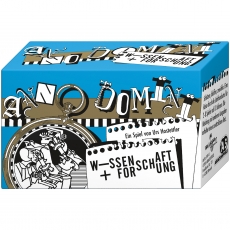
Abacusspiele Anno Domini Wissenschaft Forschung 263527Bei ANNO DOMINI kommt es nicht auf exaktes Wissen an. Denn wer weiß schon, ob ?Wasser auf dem Mond nachgewiesen wurde? bevor oder nachdem... 1x Anno Domini Wissenschaft Forschung deutsche Version Anleitung in: DE Typ: Kartenspiele14,24 €*Versand: 4,90 €Sichere Weiterleitung zum Anbieter
-
Sungrow Kommunikation Datenlogger COM100DDie COM100D-EU Smart Communication Box enthält die Hardware- und Softwarefunktionen des Logger1000A-EU und unterstützt verschiedene Netzwerk-Verbindungsmöglichkeiten. Das äußerst zuverlässige Gerät bietet dedizierte Überspannungsschutzfunktionen und ist dank Schutzart IP 66 für eine Installation im Freien geeignet.614,03 €*Versand: 8,50 €Sichere Weiterleitung zum Anbieter
-
LEGO® Jurassic World™ 76959 Triceratops-ForschungKinder, die Dinosaurier und coole Autos lieben, werden von LEGO® Jurassic World Triceratops-Forschung (76959) begeistert sein. Dieses Bauset zum Sammeln ist ein fantastisches Geschenk für Kinder ab 8 Jahren und beinhaltet einen detailgetreuen Jurassic Park Ford Explorer mit eingebautem Navigationssystem zum Aufspüren der Dinos. An Bord haben auch die beiden Minifiguren Platz – Dr. Ellie Sattler und Ian Malcolm. Zu dem Set gehören außerdem ein Triceratops, ein baubarer Dinosaurierhaufen, in dem eine giftige Beere steckt, sowie eine Schaufel, damit Kinder die berühmte Szene aus Jurassic Park nachstellen können, die diesem Set als Vorbild diente. LEGO Builder App Die LEGO Builder App bietet Kindern ein leichtes und intuitives Bauabenteuer. Die Funktionen lassen dein Kind 3D-Ansichten der Modelle vergrößern und drehen, Sets speichern und seinen Baufortschritt verfolgen. Spielspaß mit Dinosaurier! Es gibt LEGO® Jurassic World Sets für Fans jeden Alters, die legendäre Szenen aus denFilmen oder den TV-Animationsserien nachstellen oder einfach nur tolle Sammlerstücke bauen und ausstellen können. ; ; Spielset für Kinder, die Dinosaurier und Spielzeugautos lieben: Stell mit dem baubaren Ford Explorer und dem Dinosaurierhaufen aus Triceratops-Forschung (76959) die unvergessliche Szene aus Jurassic Park nach ; ; ; Spielzeug-Dinosaurier und 2 Minifiguren: Ein beweglicher Triceratops sowie Ian Malcolm und Dr. Ellie Sattler mit einer Schaufel, mit der sie die giftige Beere aus dem baubaren Dinosaurierhaufen ausgraben kann ; ; ; Ford Explorer: An Bord des Jurassic Park Geländewagens ist Platz für die beiden Minifiguren und das eingebaute Navigationssystem ; ; ; Geschenkidee für Fans ab 8 Jahren: Dieses 281-teilige Jurassic Park Bauset zum Sammeln ist ein tolles Geburtstags-, Weihnachts- oder Überraschungsgeschenk für Kinder, die auch ihre Freunde und Geschwister mitbauen und mitspielen lassen können ; ; ; Spielzeug zum Mitnehmen: Der baubare Ford Explorer ist 8 cm hoch, 16 cm lang und 6 cm breit. Dank des kompakten Formats passt das Set leicht in einen Kinderrucksack und kann überallhin mitgenommen werden ; ; ; Nützliche Helfer: Entdecke die intuitiven Bauanleitungen in der LEGO® Builder App, die Baumeister 3D-Ansichten der Modelle vergrößern und drehen, den Baufortschritt verfolgen und ihre Sets speichern lassen, während sie neue Fähigkeiten entwickeln ; ; ; Die LEGO® Jurassic World Sets: Fans jeden Alters können berühmte Filmszenen nachstellen, eigene Geschichten als Rollenspiele darstellen oder einfach nur tolle Sammlerstücke bauen und ausstellen ; ; ; Premium-Qualität: LEGO® Steine entsprechen strengen Branchenstandards, damit sie einheitlich sind und sich mühelos und fest zusammenstecken lassen ; ; ; Eine sichere Wahl: LEGO® Steine und Teile werden jedem erdenklichen Test unterzogen und gründlich analysiert, damit sie strengste globale Sicherheitsstandards erfüllen ;52,99 €*Versand: 0,00 €Sichere Weiterleitung zum Anbieter
-
Warum funktioniert Snipping Tool nicht?
Warum funktioniert Snipping Tool nicht? Gibt es eine Fehlermeldung, die angezeigt wird? Hast du versucht, das Programm neu zu starten oder deinen Computer neu zu starten? Möglicherweise liegt das Problem an fehlenden Berechtigungen oder an einer beschädigten Datei. Hast du die neueste Version des Snipping Tools installiert? **
-
Wie installiere ich Snipping Tool?
Um das Snipping Tool auf einem Windows-Computer zu installieren, müssen Sie zuerst sicherstellen, dass es nicht bereits auf Ihrem System vorhanden ist. Geben Sie dazu "Snipping Tool" in die Windows-Suchleiste ein. Wenn es nicht gefunden wird, können Sie es über die Systemsteuerung unter "Programme und Funktionen" installieren. Klicken Sie auf "Windows-Funktionen aktivieren oder deaktivieren" und suchen Sie nach dem Snipping Tool. Aktivieren Sie das Kontrollkästchen neben dem Snipping Tool und klicken Sie auf "OK". Das Snipping Tool sollte nun auf Ihrem Computer installiert sein und kann über die Windows-Suche oder das Startmenü geöffnet werden. **
-
Wie öffne ich das Snipping Tool?
Um das Snipping Tool zu öffnen, kannst du entweder die Windows-Suche verwenden und nach "Snipping Tool" suchen. Alternativ kannst du auch die Tastenkombination "Windows-Taste + Shift + S" drücken, um das Snipping Tool direkt zu öffnen. Eine weitere Möglichkeit ist, das Snipping Tool über das Startmenü unter "Windows-Zubehör" zu finden und von dort aus zu öffnen. Du kannst auch einen Rechtsklick auf die Taskleiste machen, "Neu" auswählen und dann "Snipping Tool" anklicken, um es zu öffnen. **
-
Wie funktioniert Snipping Tool Windows 10?
Das Snipping Tool ist ein integriertes Programm in Windows 10, mit dem Benutzer Screenshots erstellen können. Um das Snipping Tool zu verwenden, öffnen Sie es entweder über die Suche in der Taskleiste oder über das Startmenü. Wählen Sie dann die Art des Screenshots aus, den Sie erstellen möchten (Vollbild, rechteckiger Ausschnitt, freie Form oder Fenster). Klicken Sie auf "Neu" und ziehen Sie den Cursor über den Bereich, den Sie erfassen möchten. Anschließend können Sie den Screenshot speichern, kopieren oder bearbeiten. **
Ähnliche Suchbegriffe für Snipping
-
Pokémon Mega Entwicklung - BoosterTrommle deine Verbündeten zusammen und erlebe spannende Abenteuer in dieser heiß erwarteten Erweiterung. Lieferumfang: Ein Booster mit 10 Karten (darunter 3 Holokarten), sowie eine weitere Online-Code Karte5,99 €*Versand: 6,95 €Sichere Weiterleitung zum Anbieter
-
MIDLAND Albrecht BPA 400 KommunikationProduktbeschreibung : Albrecht BPA 400 - HeadsetProdukttyp : Headset - Bluetooth - kabellosKopfhörer-Formfaktor : Am Helm angebrachtAnschlusstechnik : KabellosDrahtlose Technologie : BluetoothBluetooth-Version : Bluetooth 4.0Soundmodus : StereoMikrofon : MikrofonbaumIntelligenter Assistent : Siri, Google Assistant67,15 €*Versand: 0,00 €Sichere Weiterleitung zum Anbieter
-
Was ist das Snipping Tool 3?
Das Snipping Tool 3 ist ein Bildschirmaufnahmeprogramm, das es Benutzern ermöglicht, Screenshots von ihrem Computerbildschirm zu erstellen. Es bietet verschiedene Aufnahmemodi wie Rechteck, Freiform, Fenster oder Vollbild. Mit dem Snipping Tool 3 können Benutzer ihre Screenshots bearbeiten, markieren und speichern, um sie später zu verwenden. Es ist ein nützliches Werkzeug für Präsentationen, Tutorials oder einfach nur zum Teilen von Bildschirminhalten. **
-
Wie benutze ich das Snipping Tool?
Um das Snipping Tool zu verwenden, öffne zuerst das Programm auf deinem Computer. Klicke dann auf "Neu" und wähle den Bereich aus, den du erfassen möchtest. Du kannst zwischen verschiedenen Arten von Ausschnitten wählen, z.B. Freihand, Rechteck oder Fenster. Nachdem du den gewünschten Bereich ausgewählt hast, kannst du den Ausschnitt speichern, kopieren oder markieren. Du kannst das Snipping Tool auch verwenden, um Notizen oder Markierungen auf dem Bildschirmausschnitt hinzuzufügen. **
-
Wo werden Snipping Tool Bilder gespeichert?
Das Snipping Tool speichert standardmäßig die erstellten Bilder in der Zwischenablage. Wenn du ein Bild mit dem Snipping Tool aufgenommen hast, kannst du es in ein anderes Programm einfügen, z. B. in ein Bildbearbeitungsprogramm oder in ein Textverarbeitungsprogramm. Von dort aus kannst du das Bild dann speichern, wo du möchtest. Es gibt jedoch auch die Möglichkeit, die Einstellungen des Snipping Tools anzupassen, um die Bilder direkt an einem bestimmten Speicherort zu speichern. Hast du diese Einstellungen bereits geändert oder möchtest du wissen, wo die Standard-Speicherort für Snipping Tool Bilder ist? **
-
Wie finde ich das Snipping Tool?
Das Snipping Tool ist eine integrierte Anwendung in Windows-Betriebssystemen, die es Benutzern ermöglicht, Screenshots zu erstellen. Um das Snipping Tool zu finden, können Sie einfach die Windows-Suche verwenden und nach "Snipping Tool" suchen. Alternativ können Sie auch auf das Startmenü klicken, "Alle Apps" auswählen und nach dem Snipping Tool suchen. Eine weitere Möglichkeit besteht darin, die Tastenkombination "Windows-Taste + Shift + S" zu verwenden, um das Snipping Tool schnell zu öffnen. Wenn Sie das Snipping Tool häufig verwenden, können Sie es auch an die Taskleiste oder den Desktop anheften, um einen schnellen Zugriff zu haben. **
* Alle Preise verstehen sich inklusive der gesetzlichen Mehrwertsteuer und ggf. zuzüglich Versandkosten. Die Angebotsinformationen basieren auf den Angaben des jeweiligen Shops und werden über automatisierte Prozesse aktualisiert. Eine Aktualisierung in Echtzeit findet nicht statt, so dass es im Einzelfall zu Abweichungen kommen kann. ** Hinweis: Teile dieses Inhalts wurden von KI erstellt.